Como usar a Kliqqy
Guia passo a passo de todas as funções da app — do primeiro acesso aos relatórios.
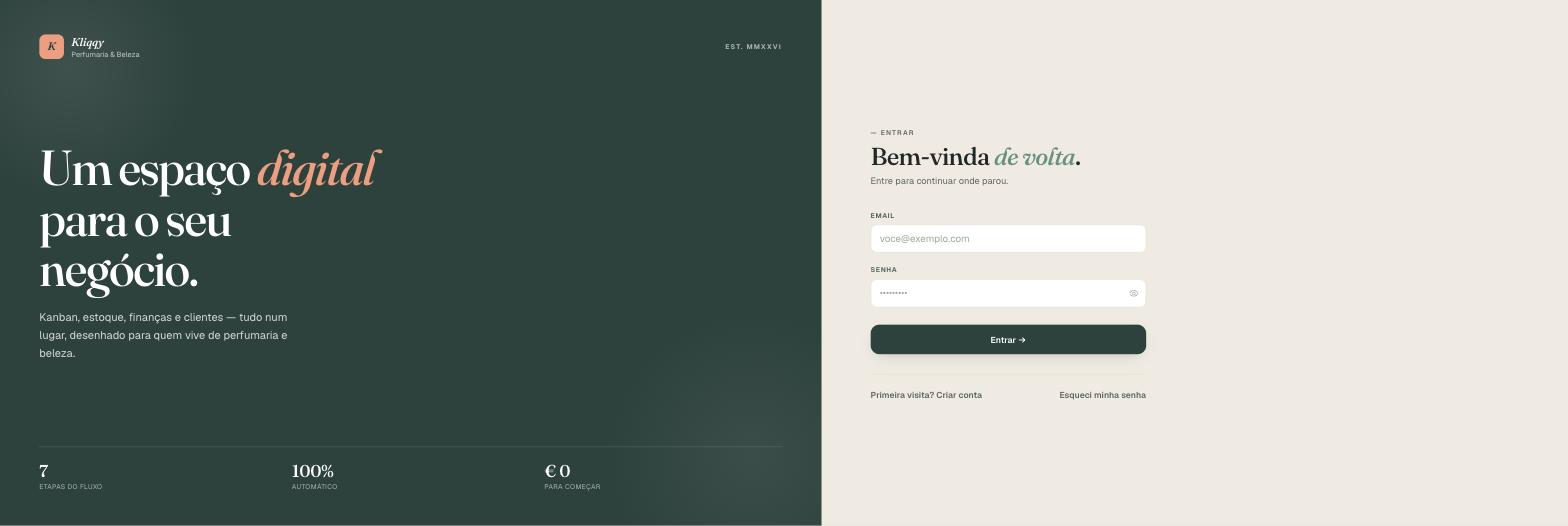
Entrar na app
Aceda à Kliqqy pelo browser — não é preciso instalar nada.
- Abra kliqqy-app.vercel.app e clique em Começar Grátis — isto leva-o à app (
/app). - Na primeira vez, crie a sua conta com nome, email e uma palavra-passe (mínimo 8 caracteres).
- Enviámos um email de confirmação — clique no link para ativar a conta (verifique também o spam). Se não chegar, pode reenviar no próprio ecrã.
- Nas próximas vezes, use o mesmo email e palavra-passe para iniciar sessão. Esqueceu a palavra-passe? Use "Esqueci minha senha" no ecrã de entrada.
Configurar o negócio
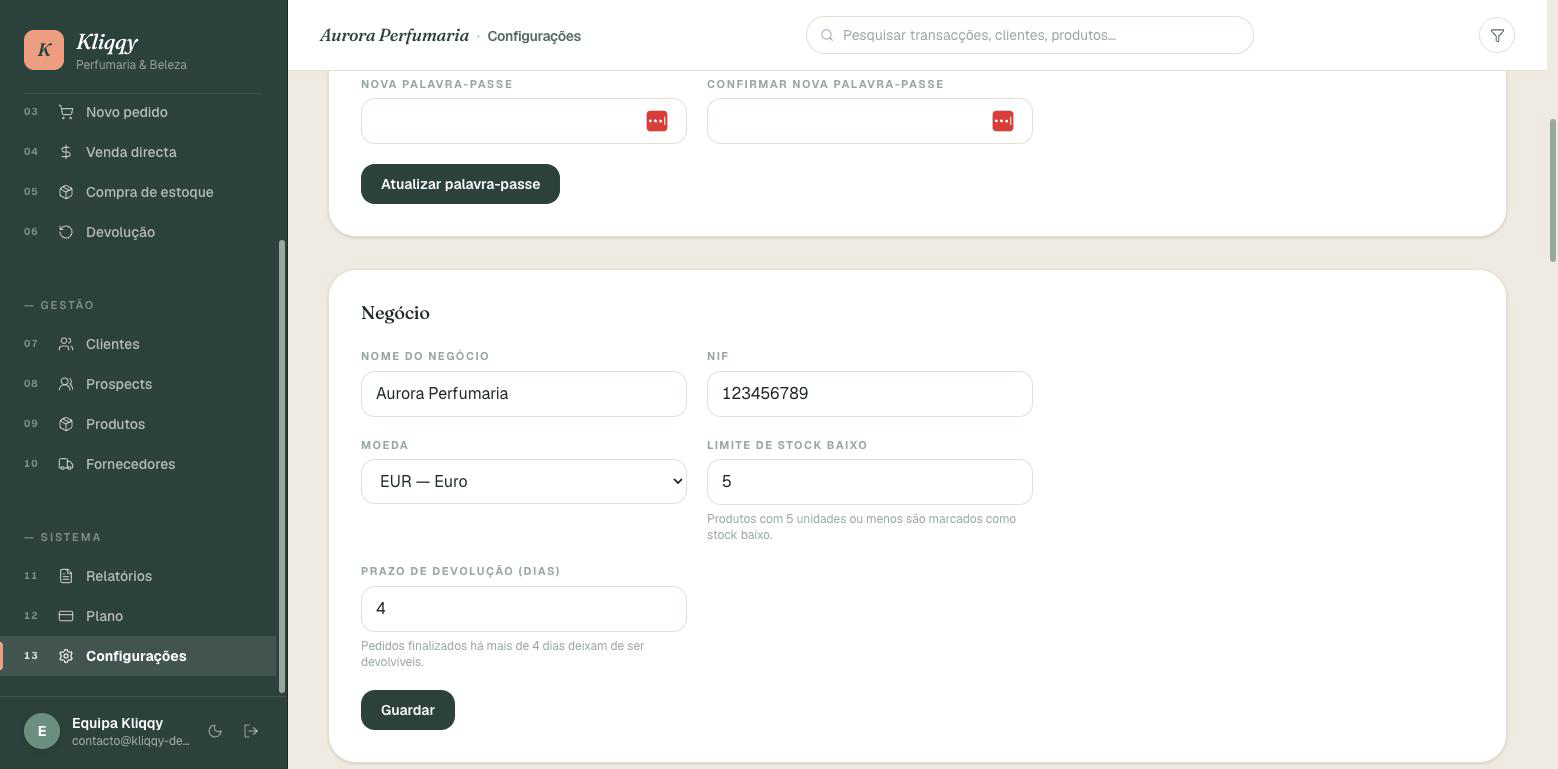
Faça isto primeiro — antes de cadastrar fornecedores ou produtos.
- No menu Configurações, defina o nome do negócio, a moeda, o limite de stock baixo (para receber alerta quando um produto está a acabar) e o prazo de devolução (dias — até quando um pedido finalizado pode ser devolvido).
- Escolha o tema claro ou escuro no ícone de sol/lua na barra lateral.
- Escolha o idioma no seletor com bandeiras, no topo da barra lateral.
Painel
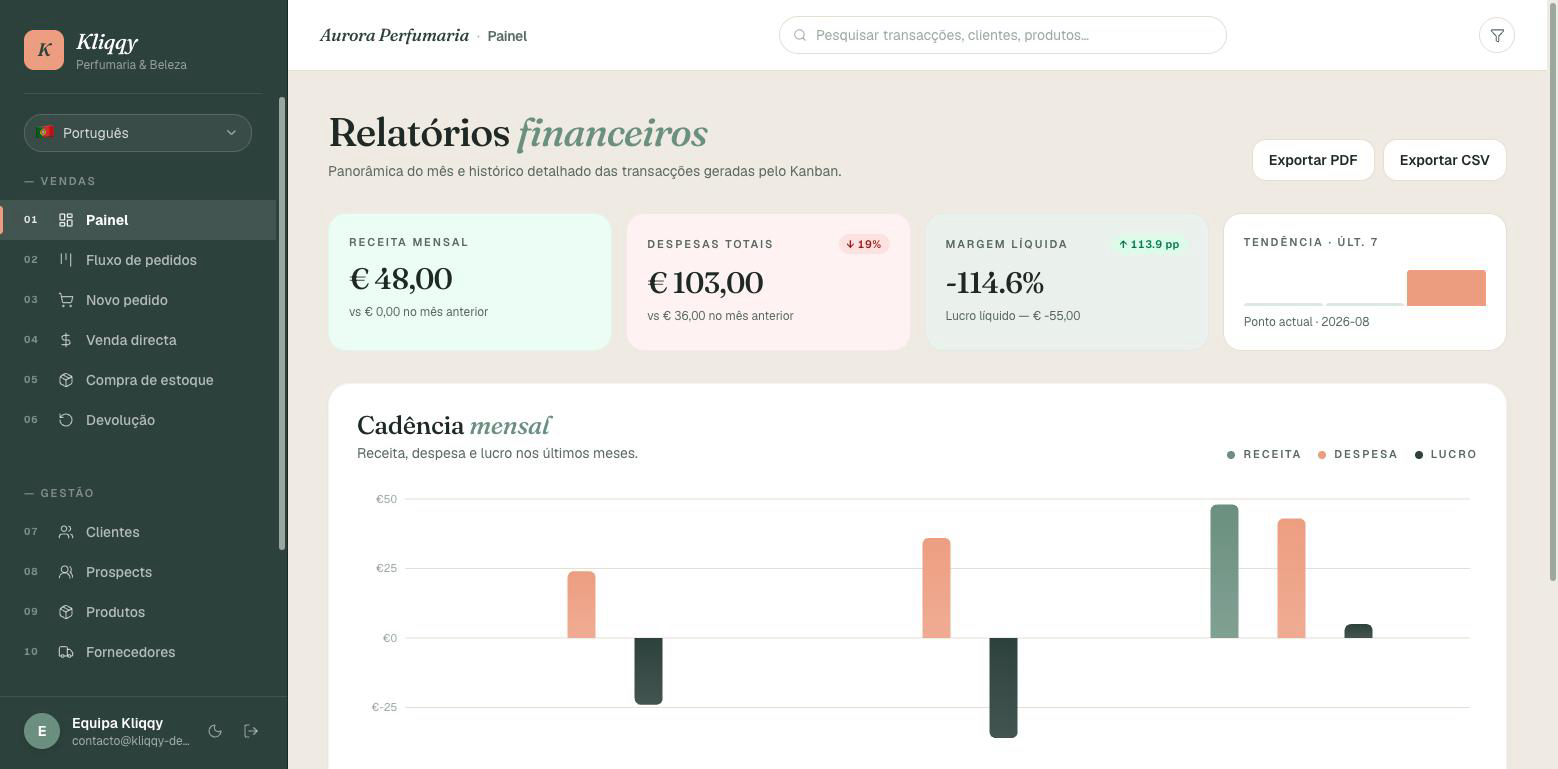
O resumo do seu negócio, logo ao entrar na app.
- Abra o menu Painel para ver o resumo do negócio e o gráfico de vendas.
- É o melhor sítio para ter uma visão rápida de como o negócio está a correr.
Fluxo de pedidos
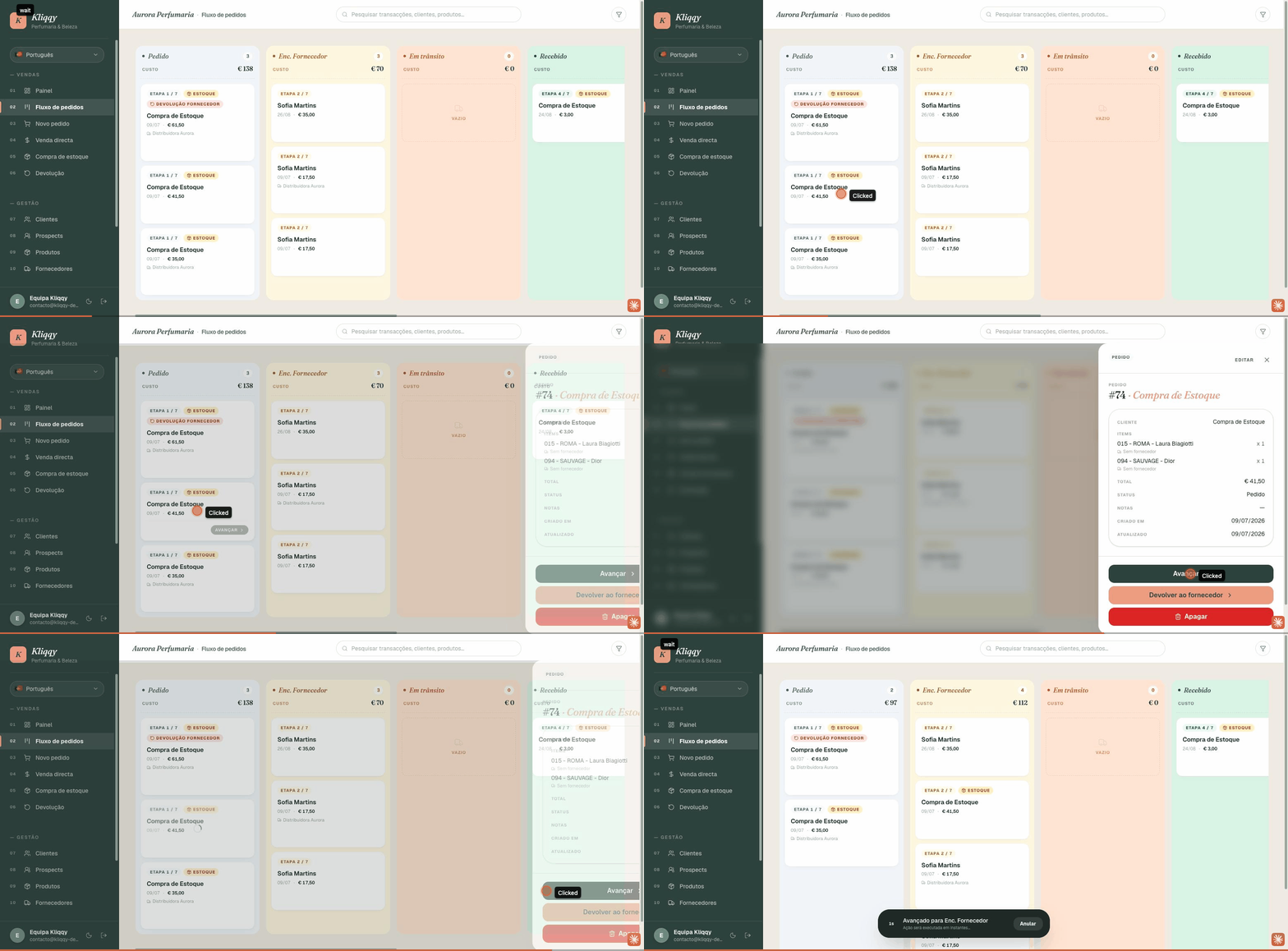
O coração da app: todos os pedidos passam por 7 etapas — Pedido → Encomenda Fornecedor → Em Trânsito → Recebido → Por Entregar → Por Pagar → Finalizado.
- Para criar, use Novo pedido: escolha o cliente, adicione produtos (ao preço de venda), aplique desconto se houver, e crie.
- Para avançar uma etapa, clique no botão de avançar no card. Vai aparecer uma janela de ~6 segundos para Desfazer, caso se engane.
- Clique no card para abrir a barra lateral: vê os itens do pedido, o fornecedor de cada item, o total, e as ações disponíveis (avançar, editar, devolver, cancelar).
- Na etapa Pedido pode editar tudo; nas etapas seguintes só edita notas/cliente.
Novo pedido
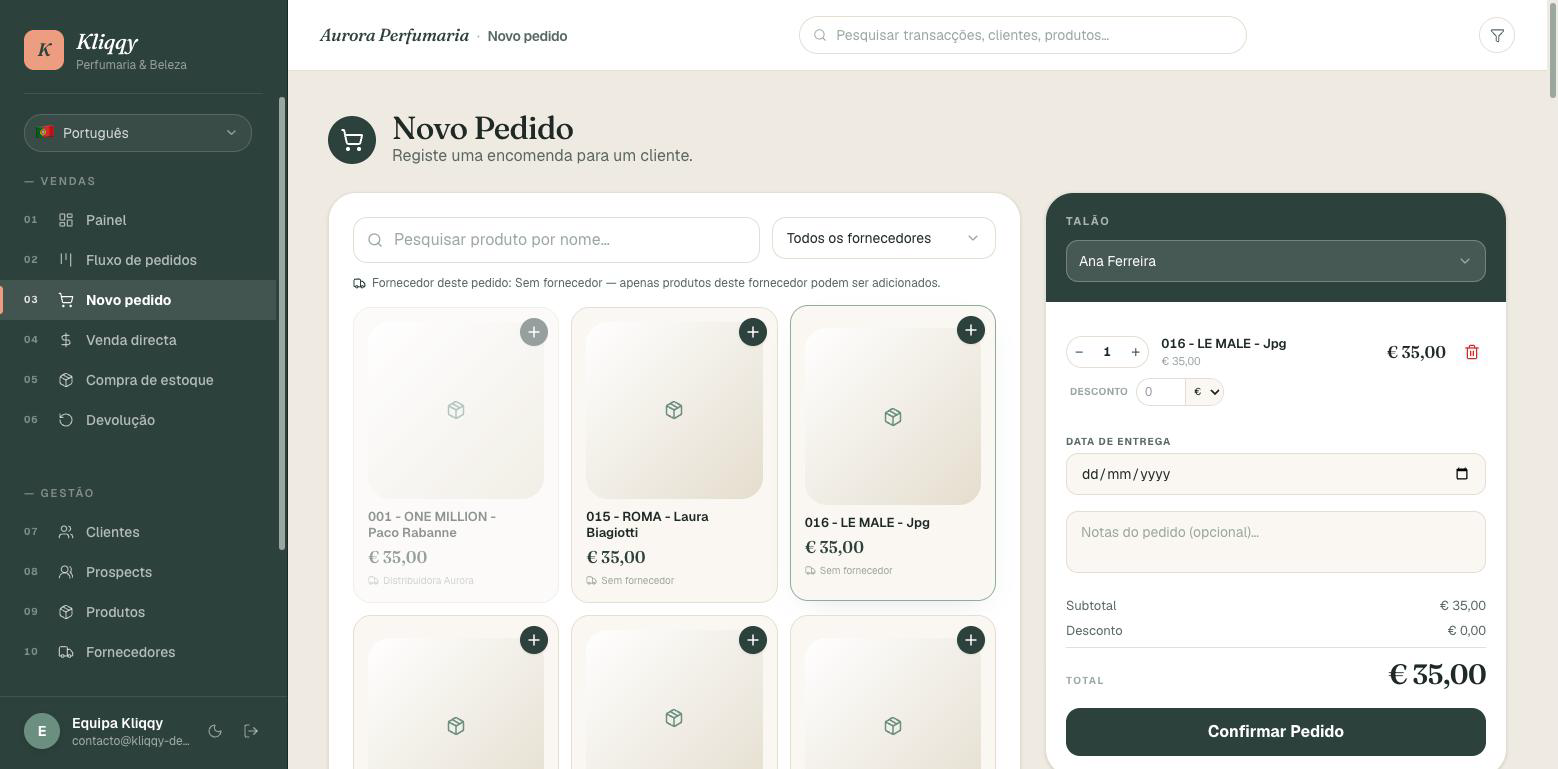
Para criar uma encomenda de cliente que segue o fluxo normal do Kanban — diferente da Venda directa, que é uma venda imediata.
- Abra Novo pedido, escolha o cliente e adicione os produtos ao talão (ao preço de venda).
- Aplique desconto se houver, defina uma data de entrega opcional e confirme.
- O pedido entra no Fluxo de pedidos, na primeira etapa (Pedido).
Venda directa
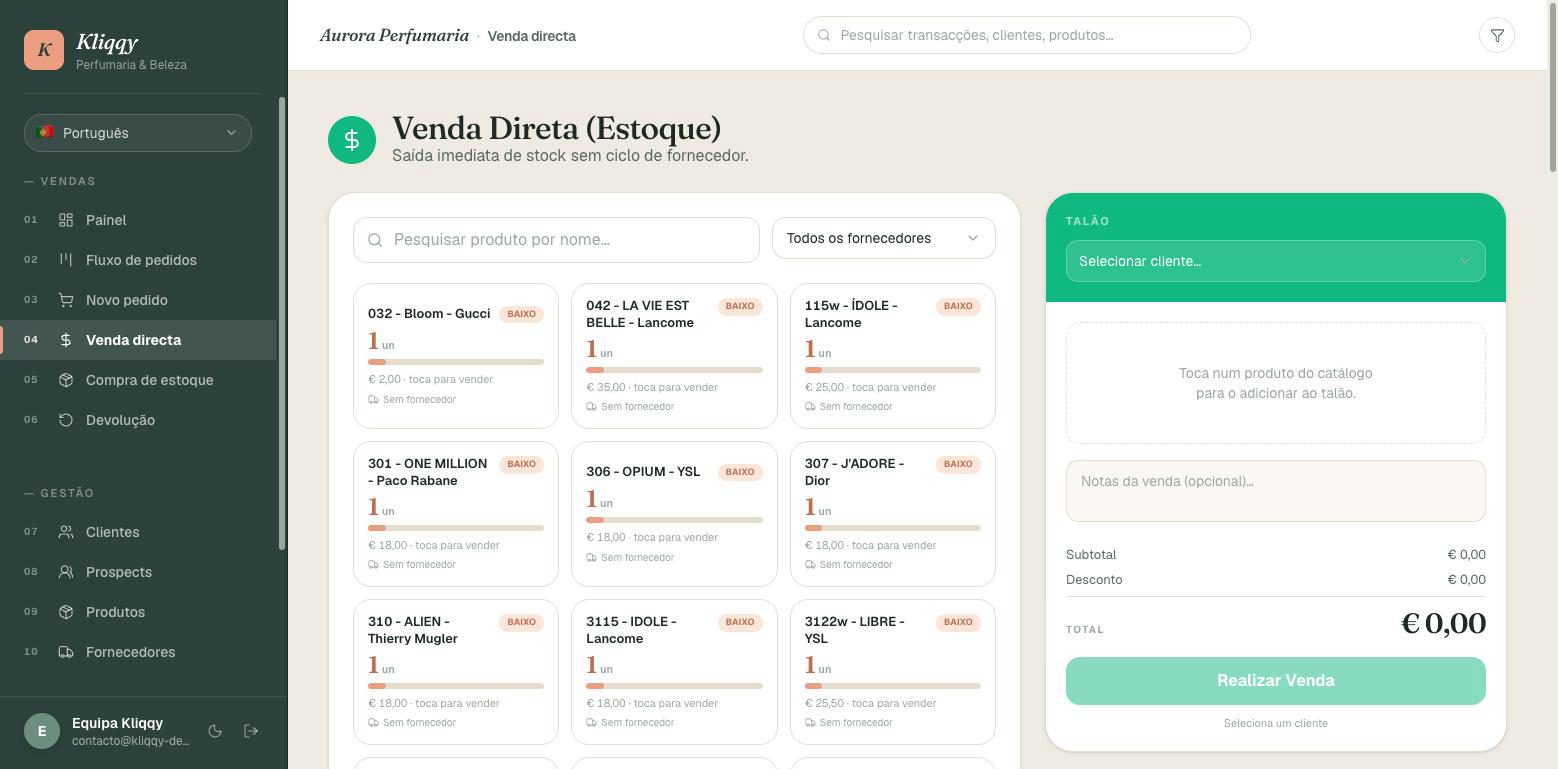
Para uma venda imediata, sem passar pelo fluxo de pedidos — o stock é baixado na hora.
- Abra Venda directa — os produtos com stock disponível aparecem primeiro.
- Toque num produto para o adicionar à venda.
- Confirme: o stock é baixado imediatamente e a receita é registada.
Compra de estoque
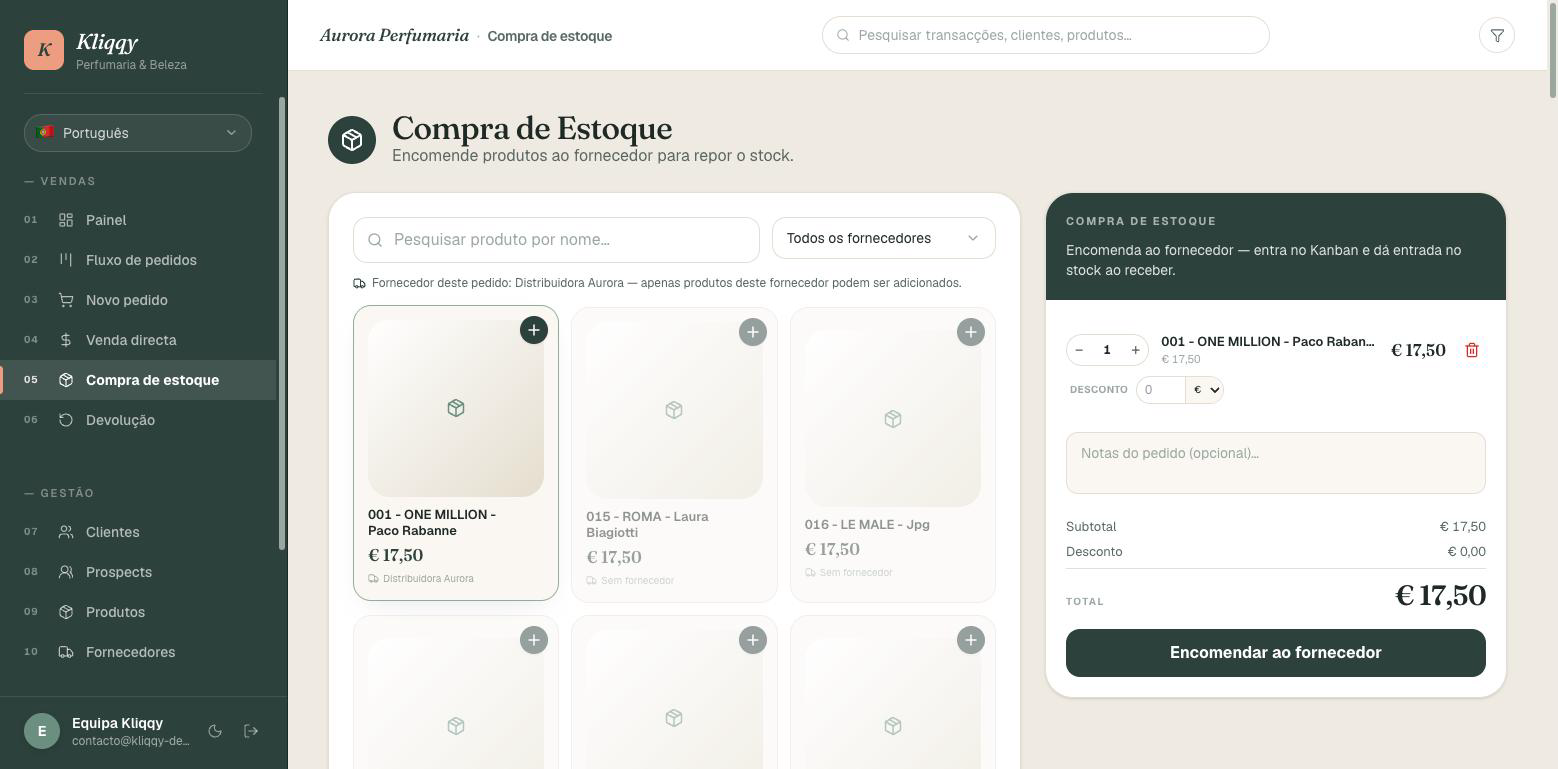
Para dar entrada de mercadoria vinda de um fornecedor.
- Abra Compra de estoque, escolha os produtos e quantidades (ao preço de compra), e aplique desconto se houver.
- A compra entra no Fluxo de pedidos. Quando chega à etapa Recebido, o stock é somado automaticamente.
Devoluções
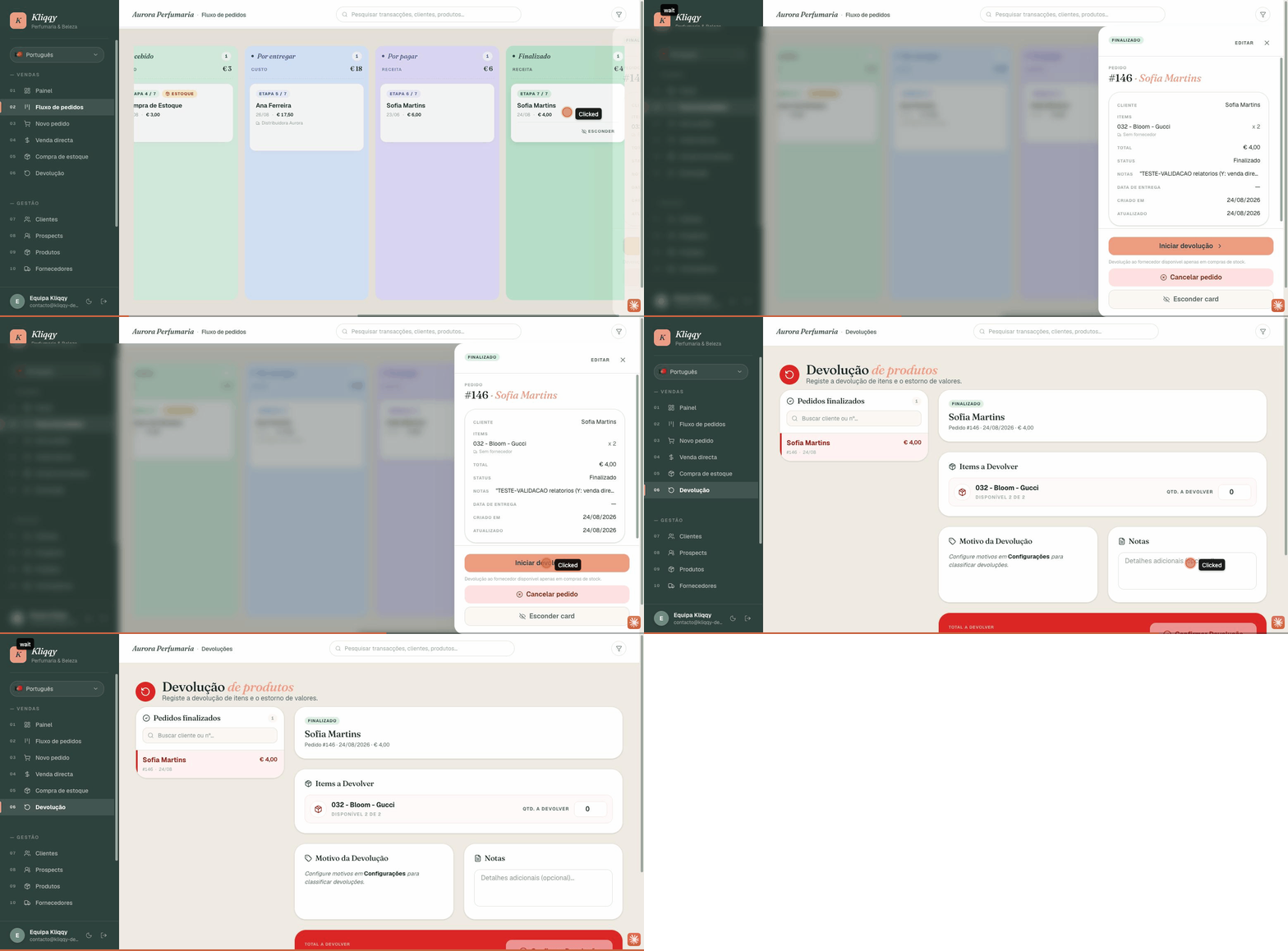
Duas situações diferentes: devolver algo que um cliente comprou, ou devolver ao fornecedor algo que a sua empresa comprou.
- De um cliente: no card do pedido, clique em Devolver, escolha os itens/quantidades (parcial ou total), o motivo e uma nota, e confirme. O stock e/ou valor são repostos conforme o caso.
- Ao fornecedor: só disponível em compras de estoque — use o botão de devolução ao fornecedor, escolha itens/quantidades, motivo e nota.
Clientes
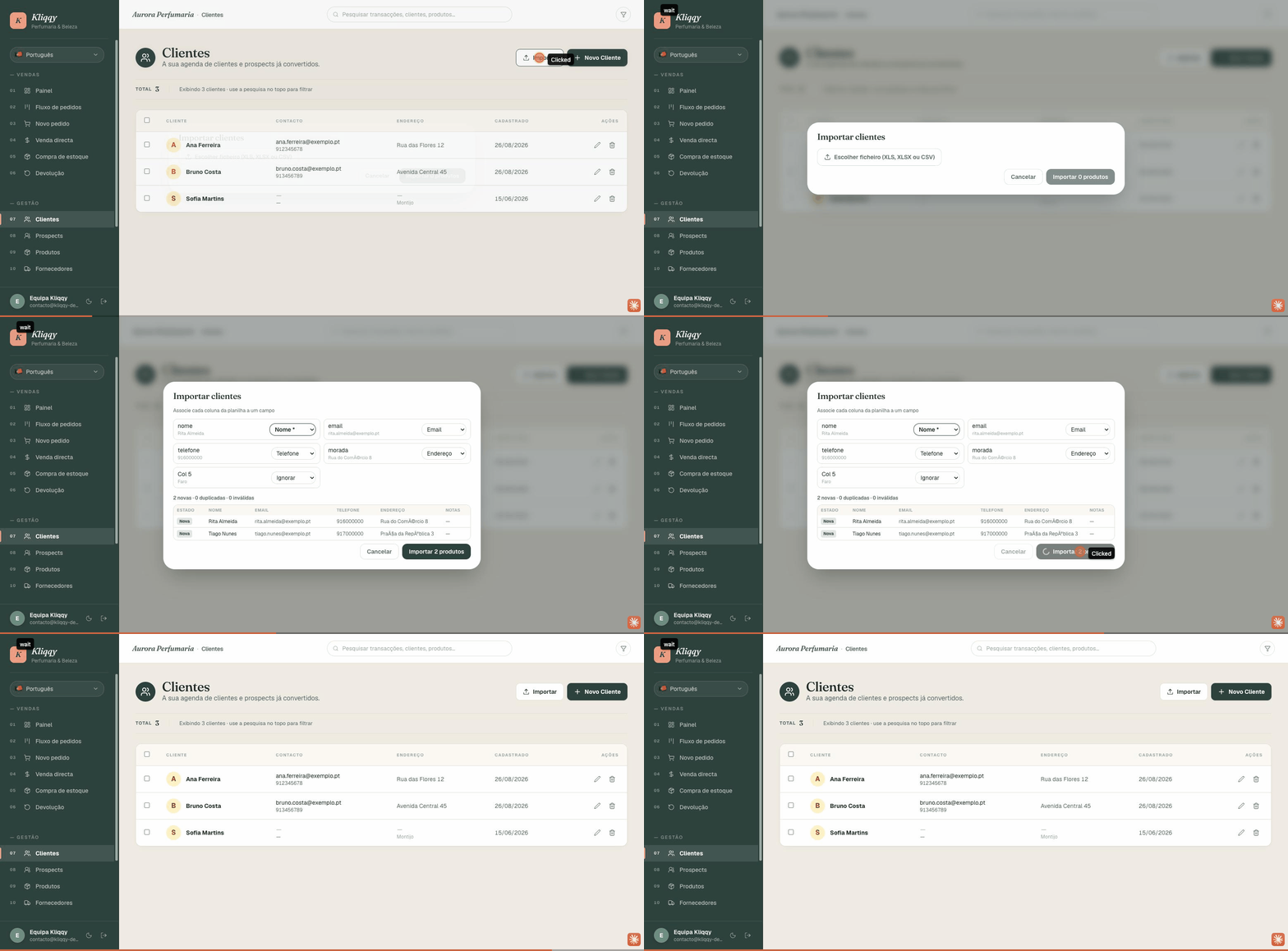
Cadastre um a um ou importe uma lista inteira.
- Novo cliente: nome, email, telefone, morada e notas.
- Importar (Excel/CSV): escolha o ficheiro, mapeie as colunas, veja a pré-visualização (novo/duplicado/inválido) e confirme.
- Apagar vários: selecione com as caixas e clique em Apagar selecionados.
Prospects
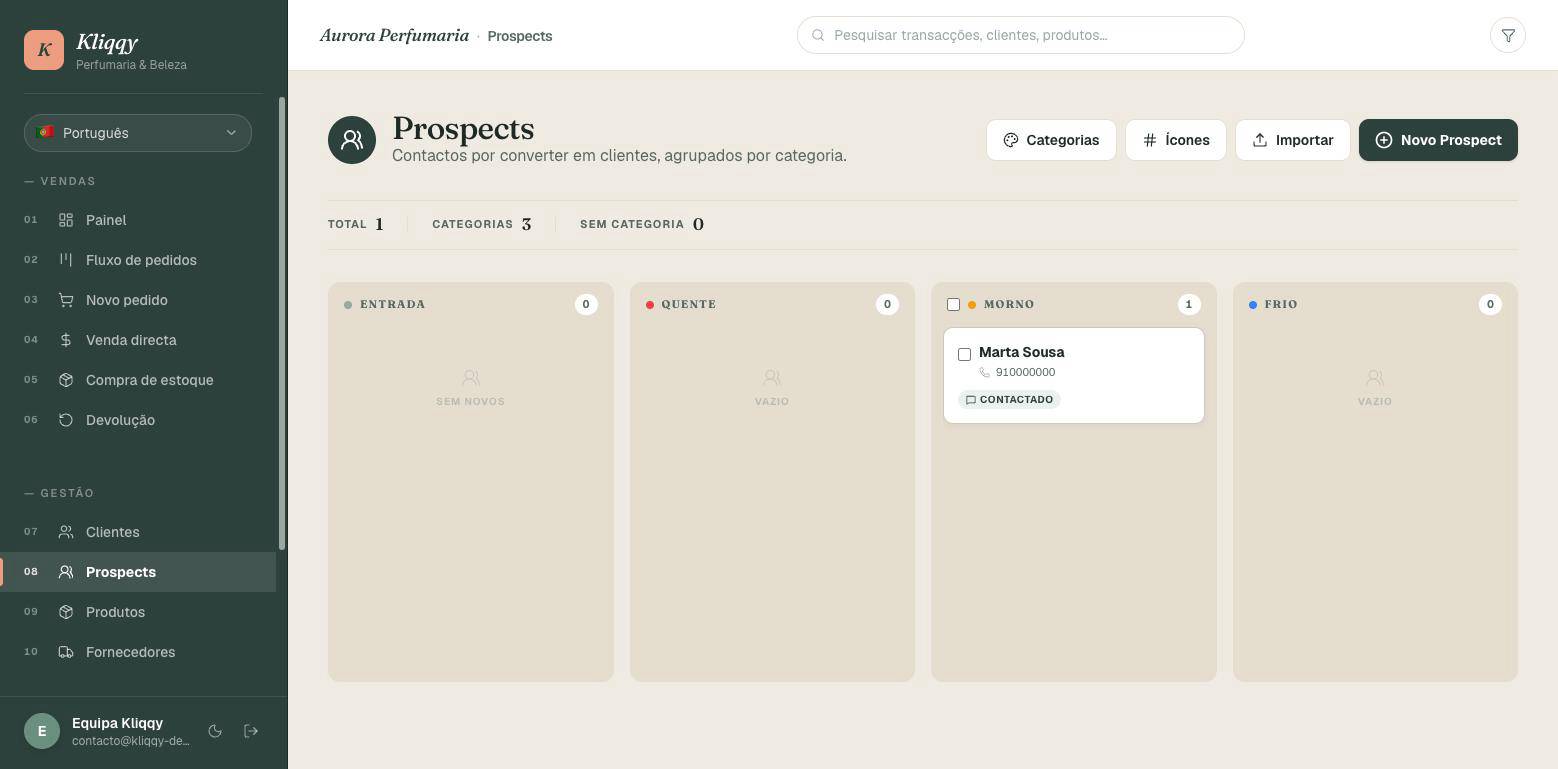
O funil de potenciais clientes, antes de se tornarem clientes.
- Crie um prospect com os dados que já tiver.
- Arraste o card entre as fases do funil à medida que a conversa avança: Entrada, Quente, Morno, Frio.
Produtos
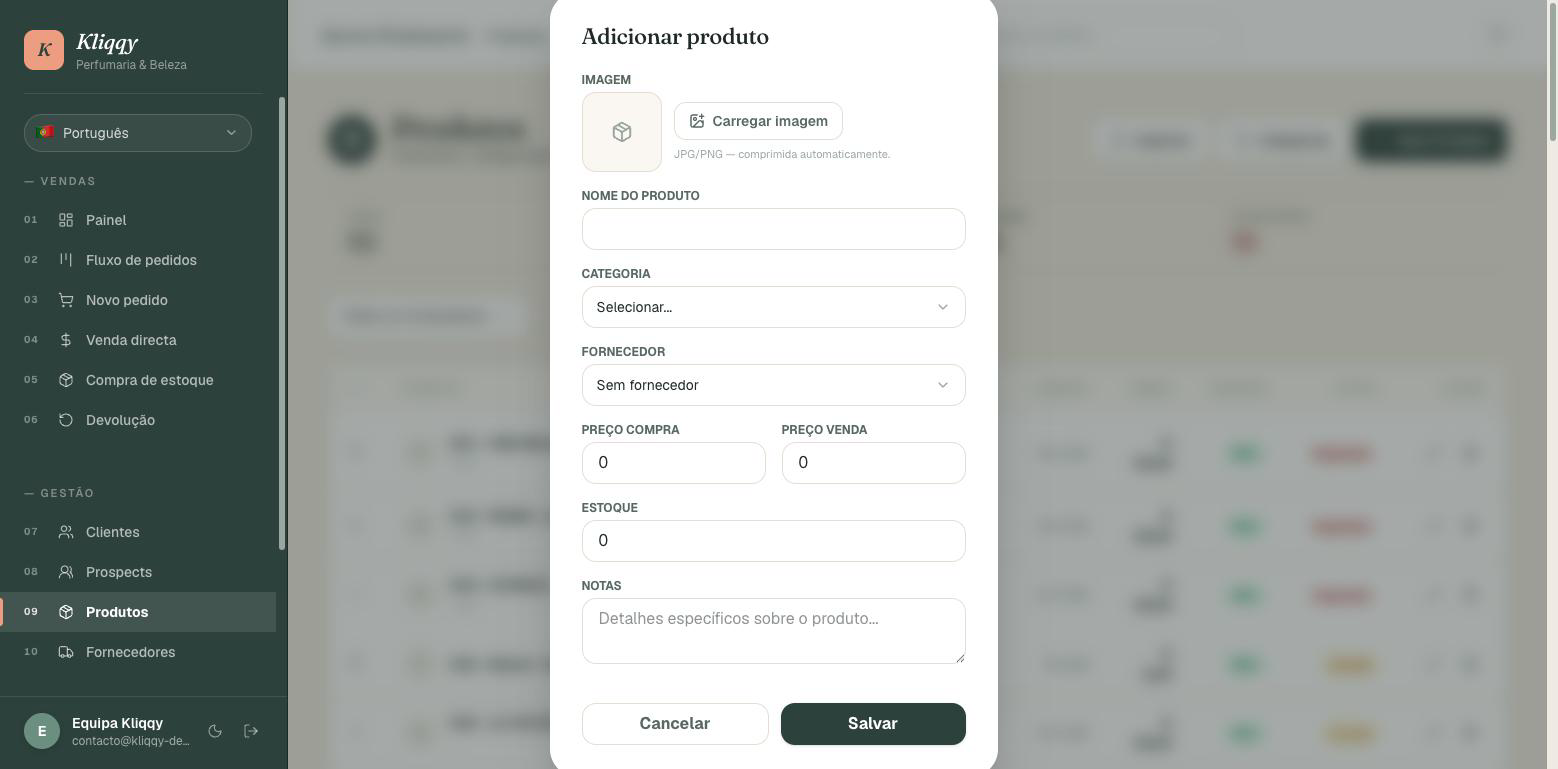
O catálogo do que vende — com categoria, fornecedor, preços, stock e imagem.
- Novo produto: nome, categoria (gerida em "Categorias"), fornecedor, preço de compra, preço de venda, stock e notas.
- Imagem: ao escolher a foto, pode recortar/ajustar (1:1) antes de guardar.
- Importar (Excel/CSV) com mapeamento de colunas, tal como em Clientes.
- Apagar vários: selecione com as caixas e apague de uma vez.
- A lista mostra a coluna Fornecedor e permite filtrar por fornecedor.
Fornecedores
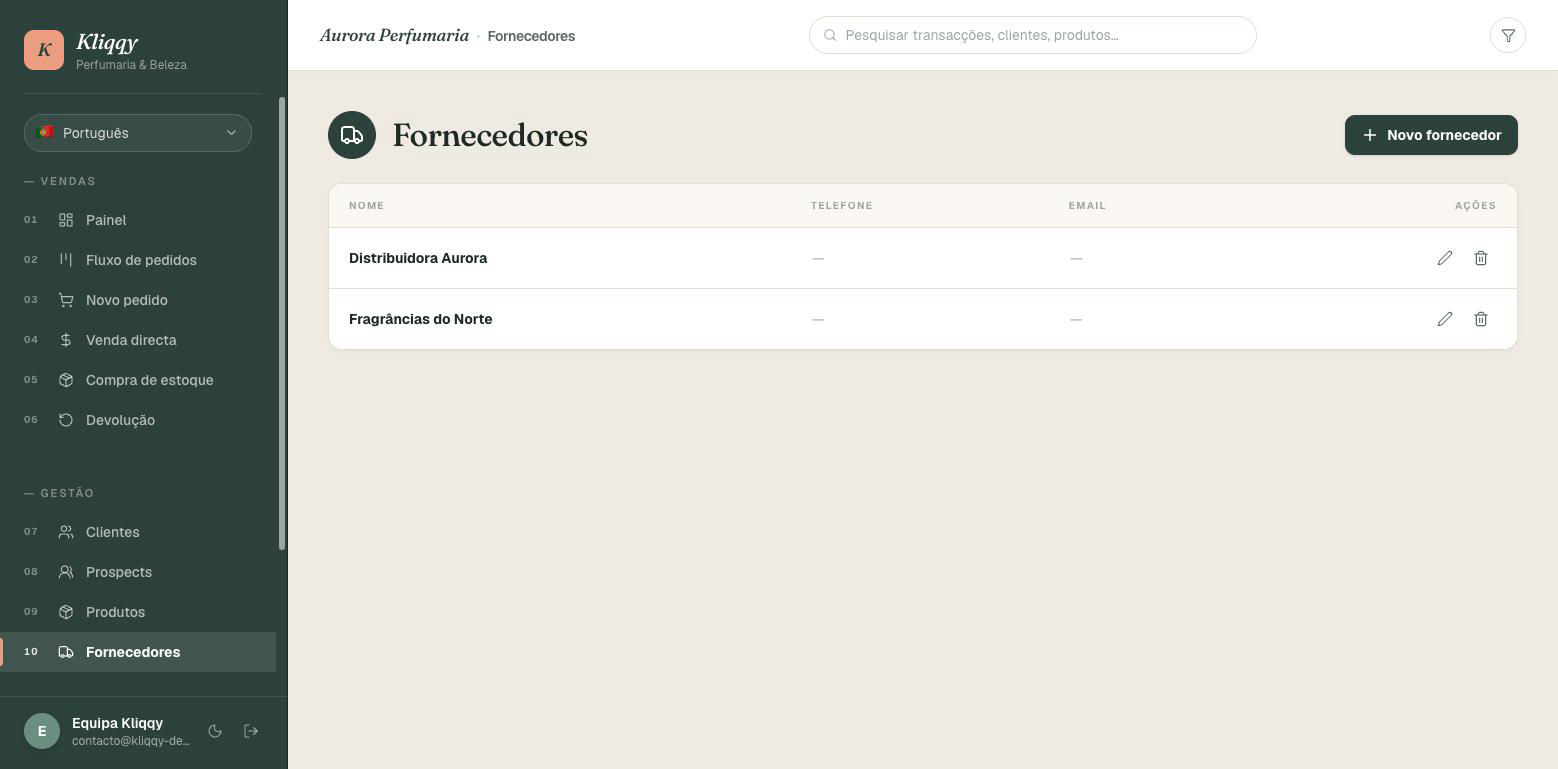
Quem lhe fornece a mercadoria.
- Novo fornecedor: nome (obrigatório), telefone e email.
- Pode editar ou apagar a qualquer momento — apagar apenas desvincula os produtos, não os apaga.
Relatórios
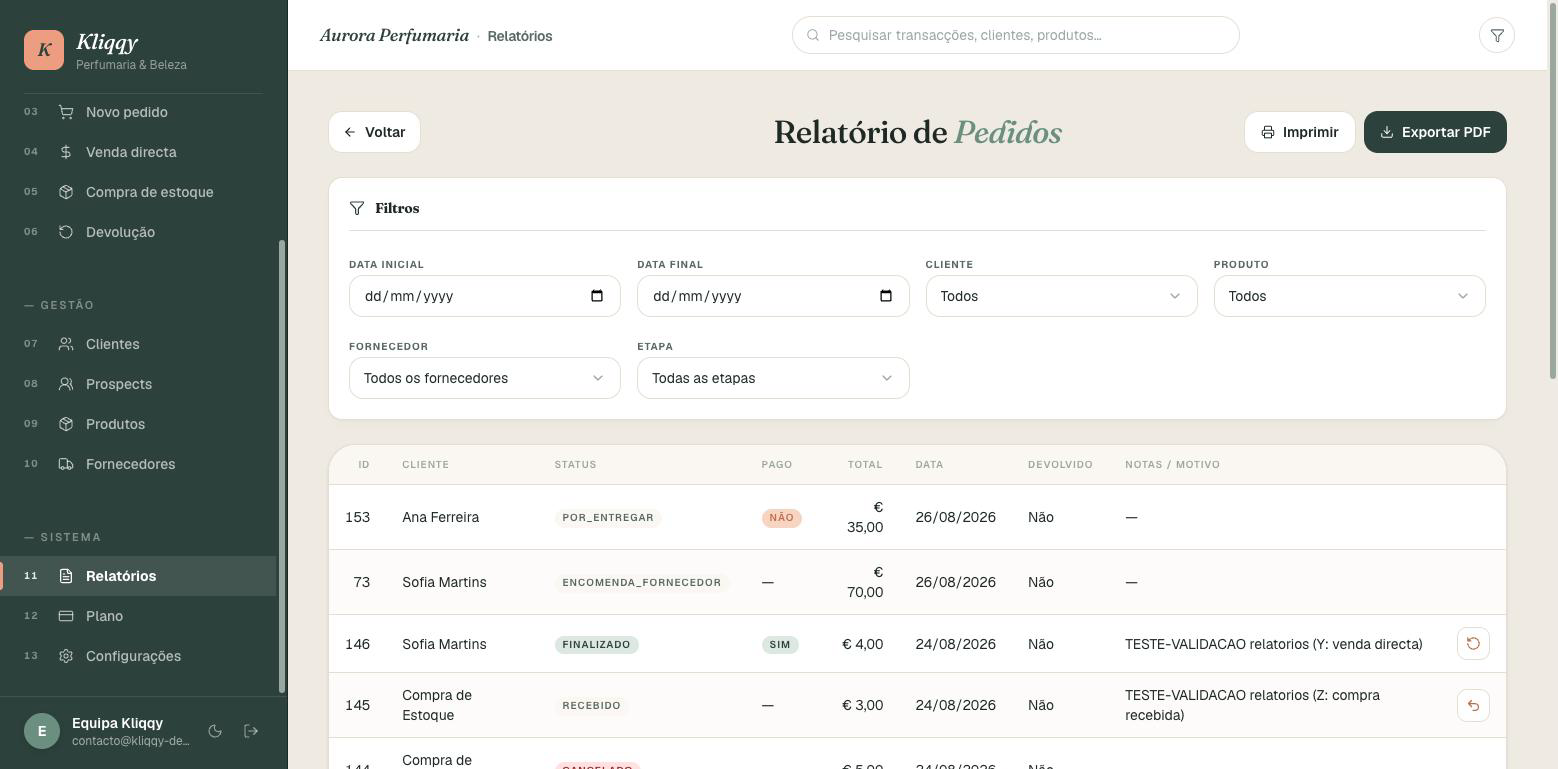
Tudo o que precisa de saber sobre o negócio, filtrável e exportável.
- Stock: unidades, reservadas e disponíveis.
- Valor de stock: todos os produtos numa página, com linha de Total (unidades e valor).
- Pedidos: com sub-linhas de devolução (data, motivo, nota).
- Cancelamentos: com a nota do cancelamento.
- Use os filtros (data, cliente, produto, categoria) e exporte para PDF quando precisar.
Configurações
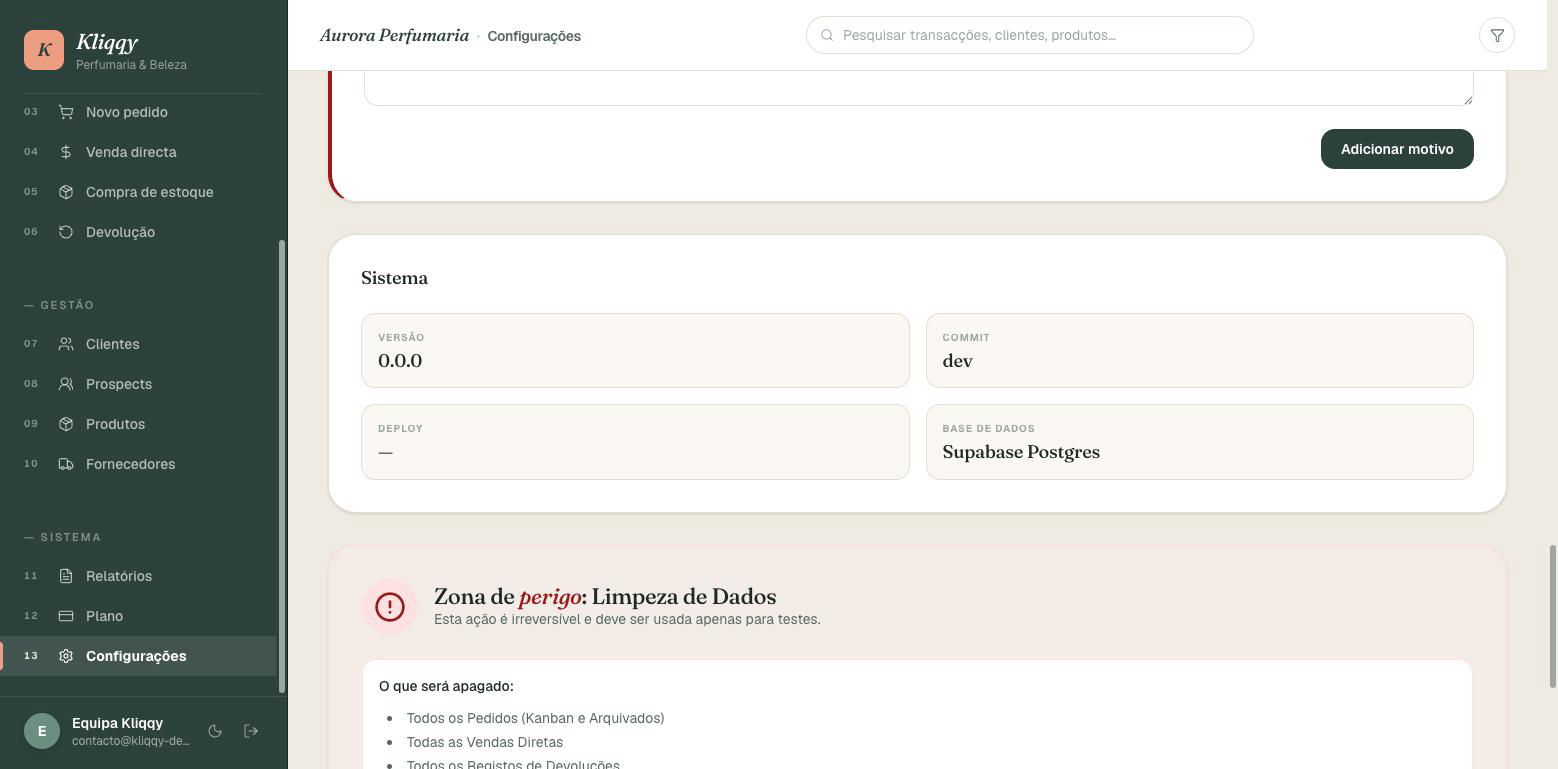
Onde ajusta os dados do negócio e as preferências da app.
- Dados da conta (perfil) e do negócio — nome, moeda, limite de stock baixo e prazo de devolução — ficam na secção anterior desta página.
- Motivos de devolução e de cancelamento, para classificar nos relatórios.
- Informação do sistema e a Zona de perigo, para apagar todos os lançamentos (pedidos, vendas diretas, devoluções, transações) — mantém clientes e produtos.
Suporte
Ficou com dúvidas ou precisa de ajuda? Fale connosco.